iPhone 17 pro怎么拍出富士胶片风?告别手搓参数,一键直达电影质感
手持iPhone 17 Pro,你是否也曾被它强大的影像系统惊艳,却又在回放视频时感到一丝遗憾?明明硬件顶级,拍出的画面却总带着点“数码味”——色彩过于直白,缺乏那种让人一眼心动的故事感。尤其是当我们看到富士相机直出的照片,那种独特的胶片色彩、柔和的影调,总让人心生向往。
难道要拍出富士胶片风,就必须去啃复杂的调色教程,在LUT、曲线、色轮里反复摸索吗?
当然不。今天,就为你揭秘一个更聪明的方法,让你手中的iPhone 17 Pro,无需任何复杂操作,就能轻松拥有富士同款的电影级质感。
1.为什么你的iPhone视频总差点“味道”?
在深入方法之前,我们先得明白问题出在哪。iPhone的视频,尤其是开启HDR或Log模式后,为了保留最大的后期空间,原片往往会显得有些“灰”和“平”。这并非手机不行,恰恰是它专业的体现。但这层“灰”,也挡住了色彩的灵魂。
传统的解决方法,是下载各种LUT(色彩查找表)文件,再用专业的剪辑软件调整。过程繁琐,效果还未必理想。我们渴望的,是一种更直接、更智能的方式。
2.使用色跃APP,让专业调色一键即成
如果你厌倦了在参数海洋里“手搓”的痛苦,那么“色跃”这款APP,就是为你量身打造的救星。作为中国首款免费全场景电影级调色APP,色跃让你拍摄的视频从平淡无奇一键跃升为电影级艺术效果的高级质感。
它的核心优势:
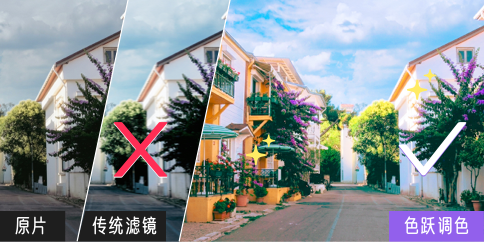
调色效果远超滤镜,在保留原画细节的像素级精准色彩大提升。
色跃率先推出“AI专业电影级调色”功能,并率先集成超全的世界级影院大片的全场景专业调色视效,功能强悍,操作轻松简单,让专业调色也能一键即成!
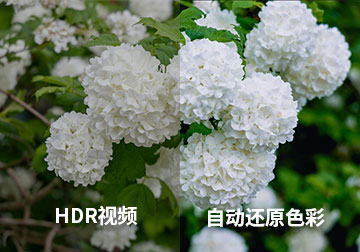
更值得一提的是,色跃对iPhone拍摄的视频有额外的色彩优化,堪称iPhone的绝佳搭档。它能完美处理HDR和Log模式视频,自动进行色彩还原,让你的iPhone视频质感实现质的飞跃。从此,分享视频不再是“将就”,而是充满自信。
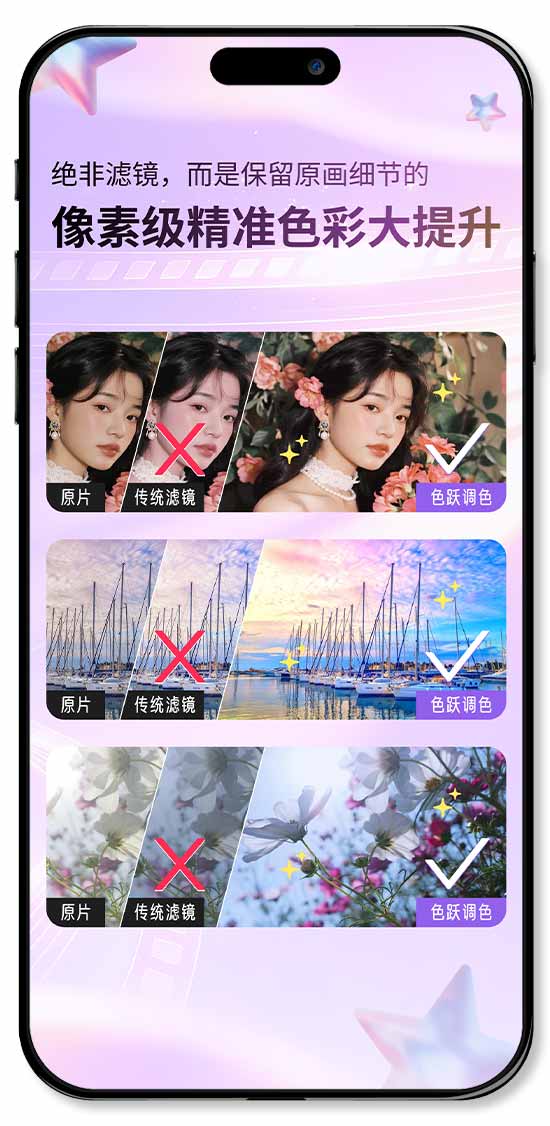
图1:调色效果远超滤镜
3.一键实现富士胶片风格
打开色跃APP,批量导入你拍摄的视频素材。在调色面板下方,你会看到一个丰富的“调色库”。别担心,我们直奔主题,找到底下“富士”系列。这里汇集了多款经典的富士胶片模拟配方,比如“富士3513DI D65”。只需轻轻一点,原本发灰发黄的画面,瞬间就被注入了富士独有的胶片灵魂,色彩变得温润、富有层次,故事感扑面而来。
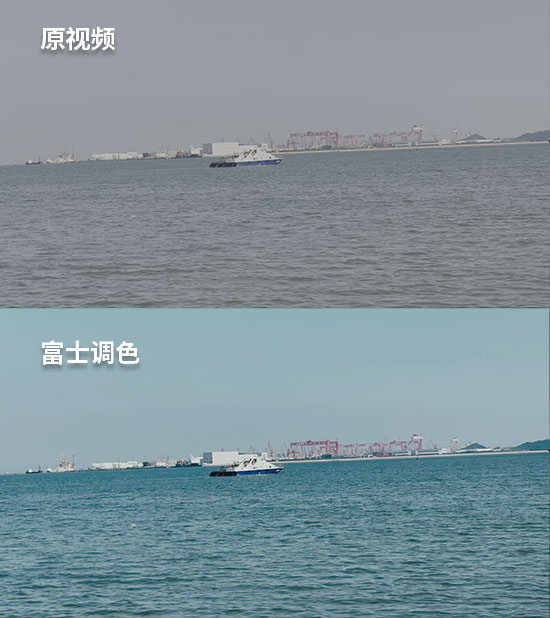
图2:富士调色效果示例
4.更多电影级调色方案
除了富士胶片调色,这里面还有超多电影级调色方案,不仅可以拯救拍的不好的瑕疵片,而且还能轻松获得各种电影级调色方案。
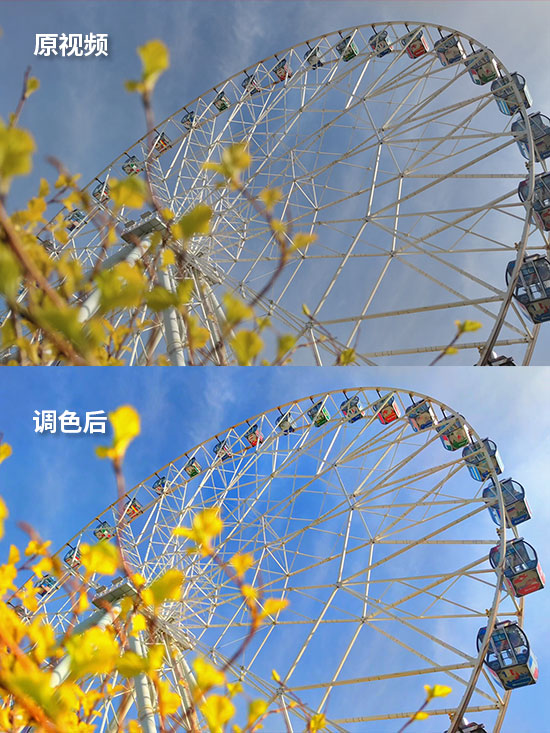
图3:发灰的视频秒变多巴胺大片
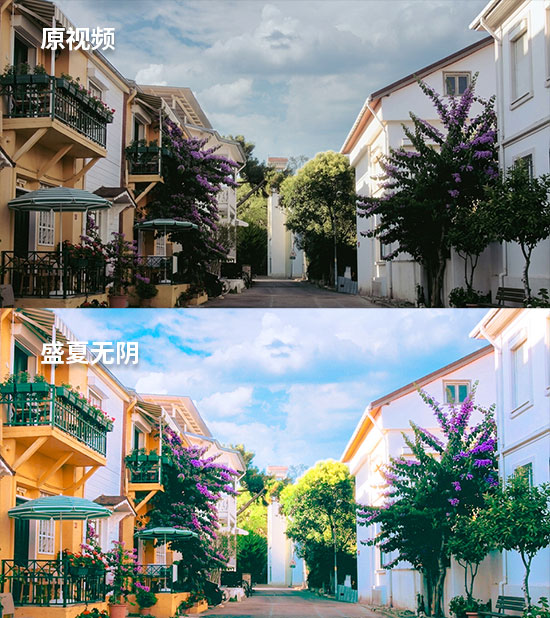
图4:阴天视频变晴朗亮丽
5.批量处理,坐等大片出炉
这是色跃最“黑科技”的功能——批处理。如果你有一整个假期的视频需要调色,无需逐个操作。只需将第一个视频的调色方案点击“同步”,它就能一键应用到所有导入的视频上。然后,点击“批量导出”,你就可以安心地去泡杯咖啡,剩下的交给色跃。片刻之后,一整部充满富士胶片风的视频大片就已准备就绪。这种效率,在调色领域堪称革命性创新。
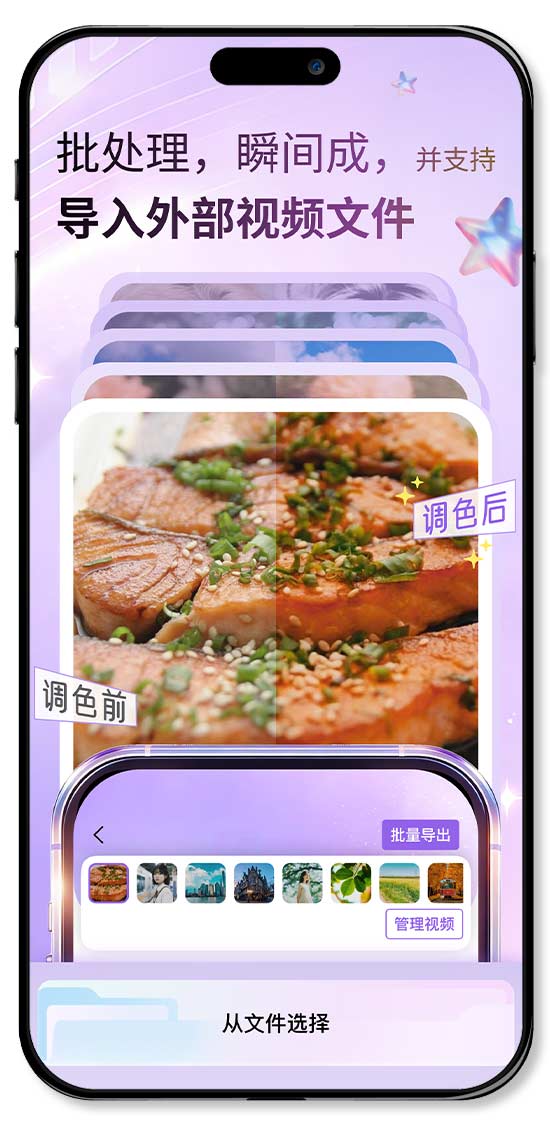
图5:批量导出功能
6.进阶玩法:用影忆剪辑,打造完整Vlog
调色只是第一步,如果你想将调色后的视频进一步剪辑成完整的Vlog,那么“影忆”这款软件将是你的不二之选。它和色跃一样,内置了众多电影级调色方案,包括丰富的富士胶片风格,让你在剪辑的同时也能随时调整色彩。
下载影忆:https://www.yingyiapp.com

图6:自动还原色彩和AI专业调色功能
在影忆中,你可以轻松导入背景音乐,为视频注入节奏和情绪。更强大的是它的“AI自动加字幕”功能,只需右键点击视频轨道,它就能自动识别视频中的人声,并生成精准同步的字幕,彻底告别手动打字的繁琐。
从调色到剪辑,从配乐到字幕,一套组合拳下来,你手中的iPhone 17 Pro就不再仅仅是一部手机,而是一台能随时捕捉生活、并赋予其电影质感的创作利器。
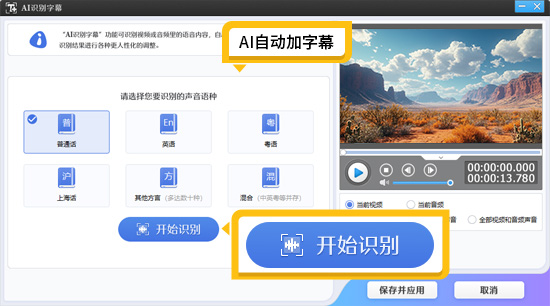
图7:AI自动加字幕功能
别再让复杂的参数束缚你的创造力。用iPhone 17 Pro记录美好,用色跃和影忆赋予它灵魂。现在,就去翻开你的相册,让那些平凡的视频,开启它们的“富士胶片”之旅吧。